클라우드플레어 보안 점검 스킬, 설치와 보고서 읽는 법
보안 회사 클라우드플레어가 무료로 공개한 보안 점검 스킬을 클로드 코드에 설치하고, 영어로 나오는 점검 보고서를 읽는 법입니다. 플로우랩 홈페이지에 직접 돌려 본 결과와 붙여 넣을 요청 문장을 정리했습니다.

AI로 홈페이지를 만들면 화면은 잘 돌아가는데, 보안 문제는 눈에 보이지 않습니다. 이 글은 보안 회사 클라우드플레어가 무료로 공개한 보안 점검 스킬을 설치하는 법과, 영어로 나오는 보고서를 읽는 법을 정리한 것입니다.
어떤 스킬인가요
클라우드플레어는 수많은 사이트 앞에서 해킹 공격과 접속 폭주를 막아 주는 회사입니다. 이 회사가 2026년 6월에 보안 점검 스킬(security-audit)을 깃허브(코드를 공개해 두는 사이트)에 공개했습니다. 스킬은 AI에게 붙여 주는 작업 설명서라고 보면 됩니다. 클라우드플레어는 자기 회사의 취약점 찾기 시스템이 이 스킬에서 시작됐다고 소개합니다.
무료이고, MIT 라이선스라 사업에 써도 됩니다. 2026년 11월 9일 기준 깃허브 별은 6만 7천 개입니다.
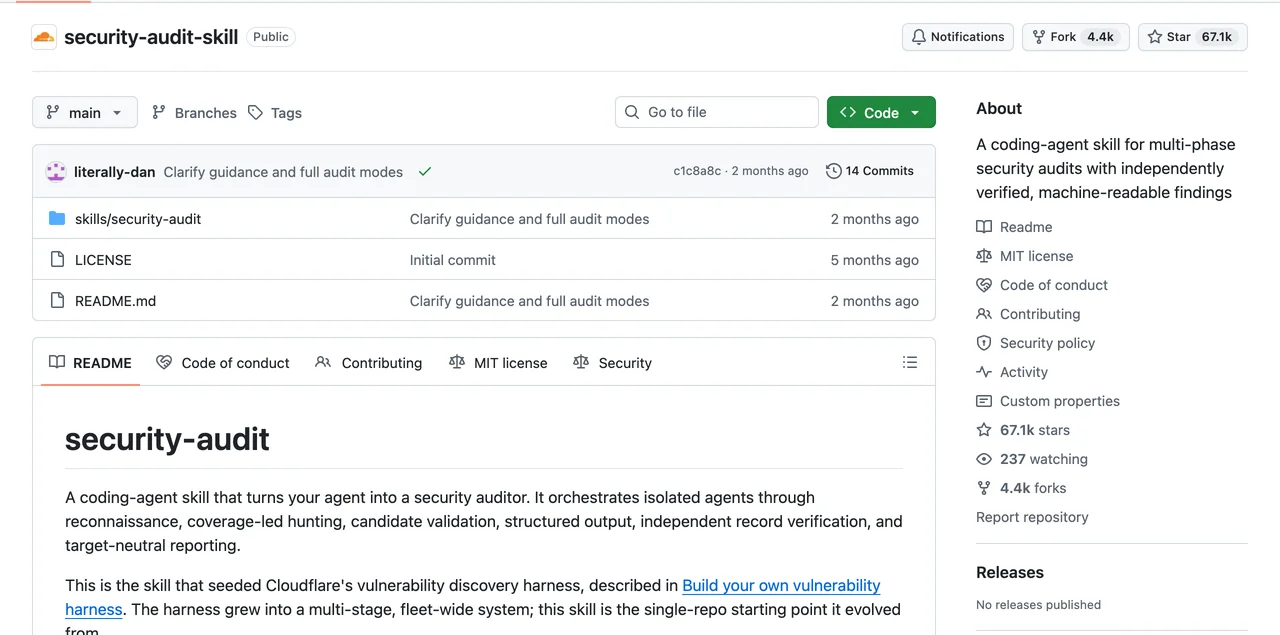
점검은 이런 순서로 진행됩니다.
- 코드 구조와 손님 정보가 들어오는 곳을 먼저 파악합니다.
- AI 여러 개가 구역을 나눠 취약점을 찾습니다.
- 찾은 AI 말고 다른 AI가 정말 취약점이 맞는지 따져 봅니다. 헛경보를 거르는 단계입니다.
- 결과를 '확실한 것 · 더 봐야 할 것 · 아닌 것'으로 나눠 보고서를 씁니다.
플로우랩 홈페이지에 돌려 본 결과
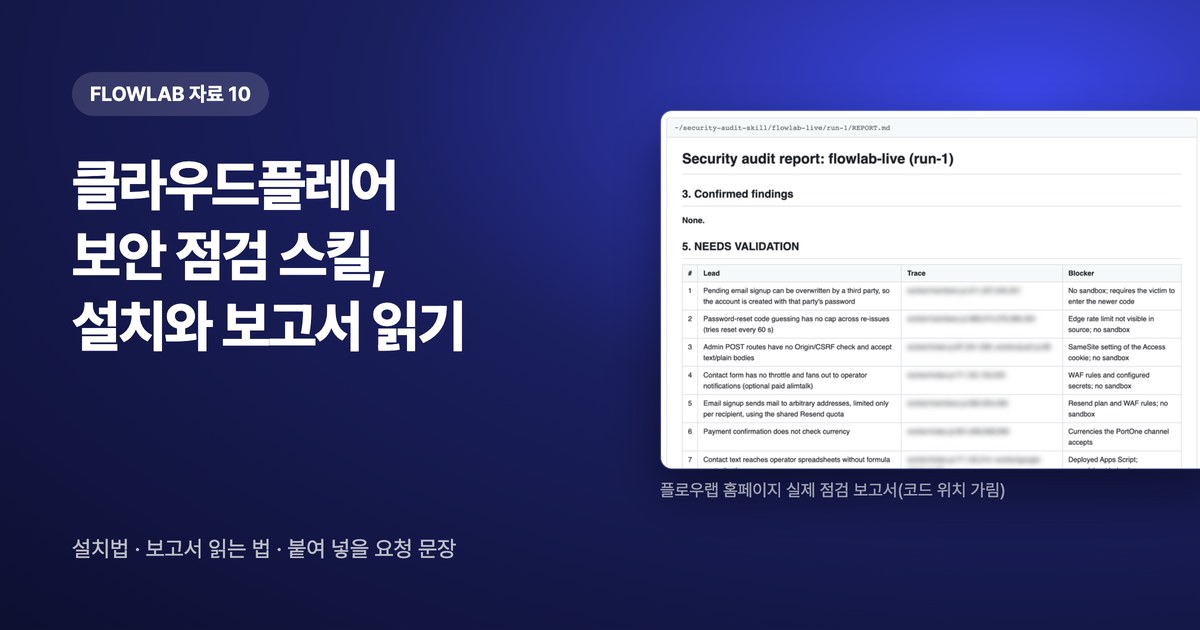
11월 9일 플로우랩 홈페이지 코드에 돌려 봤습니다. 약 15분이 걸렸고, '더 봐야 할 것'이 7건 나왔습니다. 그중 가장 중요했던 것은 회원 가입 과정에서 남이 다른 사람 계정을 가로챌 수 있는 빈틈이었습니다. 7건 모두 실제로 코드에 있던 문제였고, 같은 날 전부 고쳤습니다.
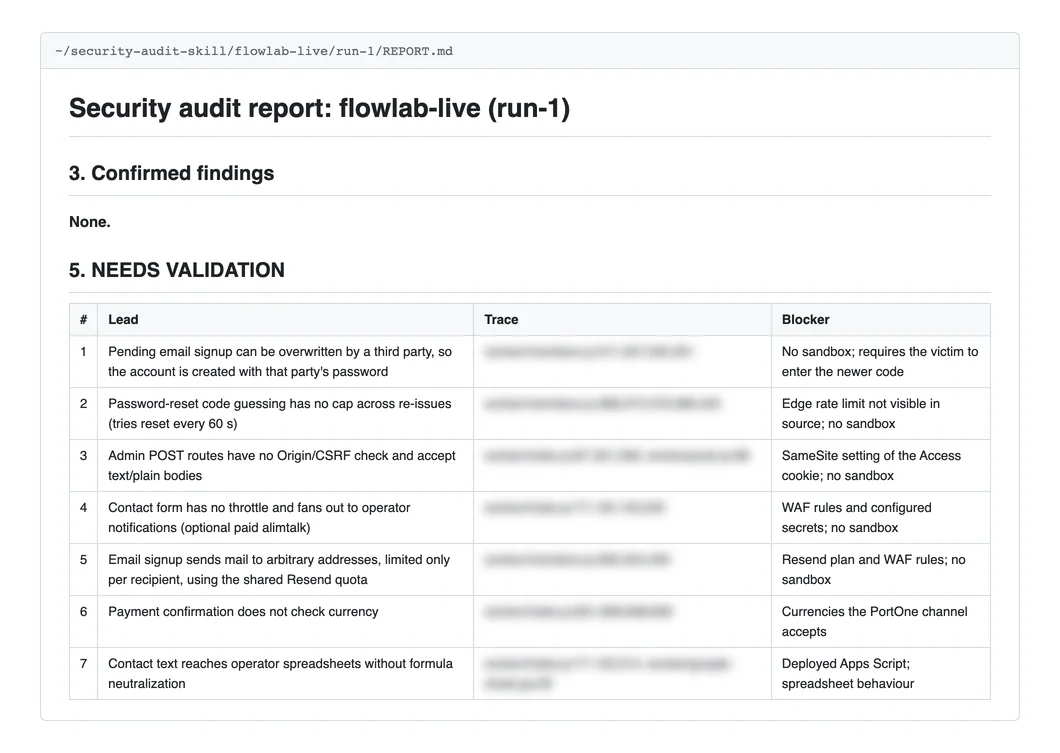
'확실한 것'이 0건인 이유는 뒤에서 설명합니다.
설치하는 법
필요한 것은 세 가지입니다.
- 클로드 코드(터미널에서 쓰는 클로드, 유료 요금제). AI 여러 개를 동시에 돌릴 수 있는 코딩 AI여야 합니다.
- Node.js(설치 명령을 돌리는 프로그램. nodejs.org에서 받습니다)
- 터미널(컴퓨터에 글자로 명령을 넣는 창). 맥은 '터미널', 윈도우는 'PowerShell'
- 터미널을 엽니다.
- 목록 아래 회색 칸에 있는 한 줄을 붙여 넣고 엔터를 누릅니다.
- 점검할 홈페이지 코드 폴더에서 클로드 코드를 엽니다.
- "이 코드 보안 점검해 줘"라고 쓰거나, 영어로 "security audit this codebase"라고 씁니다.
npx skills add https://github.com/cloudflare/security-audit-skill --skill security-audit --global
보고서는 홈 폴더의 security-audit-skill › (점검한 폴더 이름) › run-1 안에 생깁니다. 다시 돌리면 run-2, run-3으로 쌓입니다.
돌리기 전에 알아 둘 것
- 운영 중인 사이트에는 접속하지 않게 하세요. 스킬 설명서에도 실제 사이트나 외부 서비스는 건드리지 말라고 적혀 있습니다. 저희는 배포된 코드를 따로 복사한 폴더에서 돌렸습니다.
- 코드에 비밀번호나 열쇠 값이 들어 있다면 보고서에 그 값을 옮겨 적지 말라고 요청 문장에 넣어 두세요. 아래 요청 문장에 들어 있습니다.
- 한 번에 다 찾지 못합니다. 클라우드플레어가 시험해 보니, 한 번만 돌리면 여러 번 돌렸을 때 찾은 것의 절반쯤만 나왔다고 합니다. 고친 뒤 한 번 더 돌려 보세요.
보고서 읽는 법
보고서는 영어로 나옵니다. 처음 볼 곳은 REPORT.md 하나입니다.
- Confirmed findings — 확실한 것. 실제로 실행해서 문제가 확인된 것입니다. 먼저 고칩니다.
- NEEDS VALIDATION — 더 봐야 할 것. 코드상 문제가 있어 보이지만 실행으로 확인하지 못한 것입니다. 하나씩 사실인지 확인하고 고칩니다.
- Rejected — 아닌 것. 다른 AI가 따져 보고 헛경보로 판정한 것입니다. 넘어갑니다.
- Hardening notes — 더 단단히 할 곳. 지금 뚫린 건 아니지만 손보면 좋은 곳입니다. 여유 있을 때 손봅니다.
'더 봐야 할 것' 표의 칸은 이렇게 읽습니다.
- Lead: 무엇이 문제인지 한 줄 설명
- Trace: 코드의 어느 파일 몇째 줄인지
- Blocker: 왜 '확실한 것'으로 올리지 못했는지
- Local next step: 사실인지 확인하는 방법
'확실한 것'은 안전한 연습 환경(밖으로 접속이 막힌 공간)에서 코드를 실제로 실행해 봐야 올라갑니다. 그런 환경이 없으면 문제가 있어 보이는 것도 전부 '더 봐야 할 것'에 남습니다. 저희 보고서에 확실한 것이 0건, 더 봐야 할 것이 7건인 이유가 이것입니다. 0건이라고 안전하다는 뜻이 아닙니다. '더 봐야 할 것'부터 읽으세요.
클로드에 붙여 넣을 요청 문장
보고서를 받은 뒤 같은 클로드 코드 창에 붙여 넣으세요.
방금 만든 보안 점검 보고서(REPORT.md, NEEDS-VALIDATION.md)를 한국어로 풀어서 설명해 줘.
- 항목마다 "누가, 무엇을 하면, 어떤 피해가 생기는지"를 한 줄로.
- 손님 정보·결제·관리자 계정에 닿는 것부터 고칠 순서를 정해 줘.
- 각 항목이 실제로 코드에 있는 문제인지 다시 확인하고, 아니면 아니라고 말해 줘.
- 고칠 방법은 코드를 바꾸기 전에 먼저 보여 줘.
- 비밀번호·열쇠 값·손님 정보는 답에 옮겨 적지 마.
아쉬운 점
- 유료 코딩 AI와 터미널이 필요합니다. 대화창 클로드만으로는 이 스킬을 돌리기 어렵습니다.
- 보고서가 영어이고 전문 용어가 많습니다. 위 요청 문장으로 한국어 설명을 받아 읽는 것이 빠릅니다.
- 고치는 것은 따로입니다. 스킬은 찾아서 보고서를 쓰는 데까지입니다. 고칠 때 다른 기능이 망가지지 않았는지도 확인해야 합니다.
점검 결과를 읽거나 고치는 일이 번거로우시면 플로우랩에 맡기셔도 됩니다.