움직이는 서비스 소개 화면, 클로드로 만드는 법 (Stageshow 스킬)
X 디자인 총괄이 무료로 공개한 Stageshow 스킬로 예약 확정·문의 알림 같은 움직이는 소개 화면을 클로드에 시키는 법입니다. 설치법, 붙여 넣을 요청 문장, 아쉬운 점을 정리했습니다.

회사 홈페이지를 보다 보면 화면이 혼자 움직이면서 서비스를 보여 주는 장면이 있습니다. 커서가 버튼을 누르고, 알림이 뜨고, 숫자가 올라갑니다. 보통은 디자이너가 따로 만드는 그림입니다. 이 글은 그런 장면을 클로드에 말로 시켜 만드는 방법을 정리한 것입니다.
Stageshow가 무엇인가요
Stageshow는 벤지 테일러가 2026년 10월에 공개한 스킬입니다. 클로드 코드 같은 AI 코딩 도구에 붙여 씁니다. 벤지 테일러는 SpaceX에서 X와 SpaceXSI의 디자인 총괄을 맡고 있습니다(본인 사이트 표기). 스킬은 AI에게 붙여 주는 설명서라고 보면 됩니다. 이 스킬에는 "진짜 제품처럼 보이는 소개 화면을 어떻게 그리는가"에 대한 규칙과, 화면을 만드는 데 쓰는 부품 묶음이 들어 있습니다.
무료이고, MIT 라이선스라 사업에 써도 됩니다. 다만 스킬 예시 안에 나오는 Figma·Slack 같은 회사 로고는 이 허락에 들어가지 않습니다.
- 소개 글: benji.org/stageshow
- 원본 저장소: github.com/benjitaylor/skills
이걸로 만들 수 있는 화면
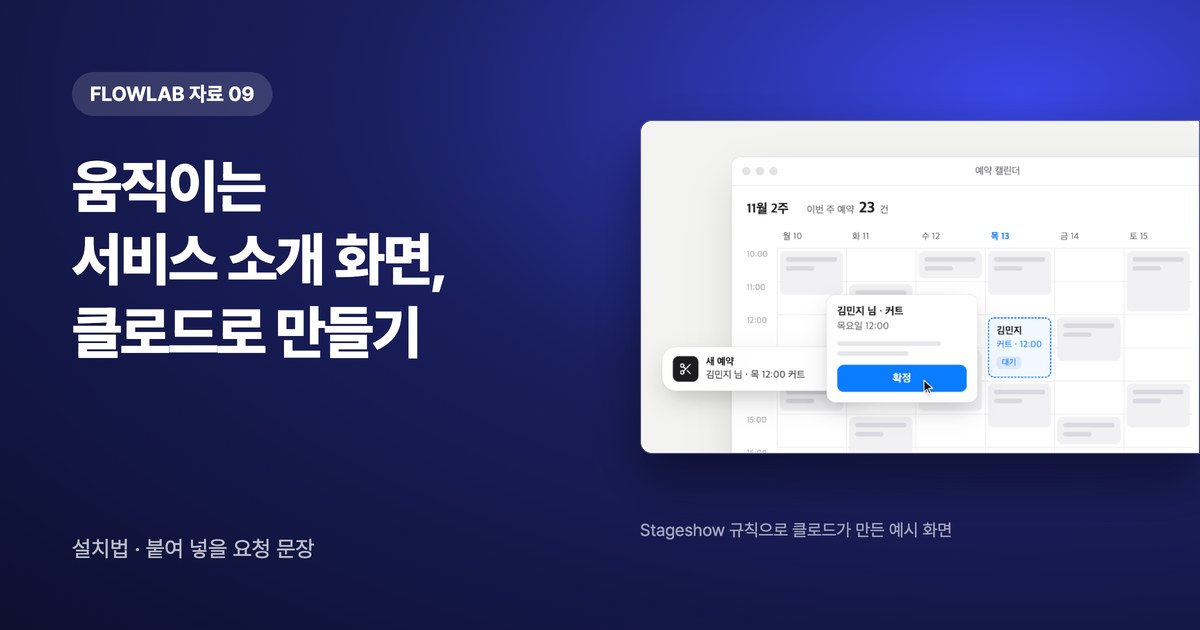
아래는 저희가 스킬 규칙을 읽고 클로드로 직접 만든 미용실 예약 화면입니다. 손님 예약이 들어오면 알림이 뜨고, 커서가 '확정'을 누르는 장면입니다.
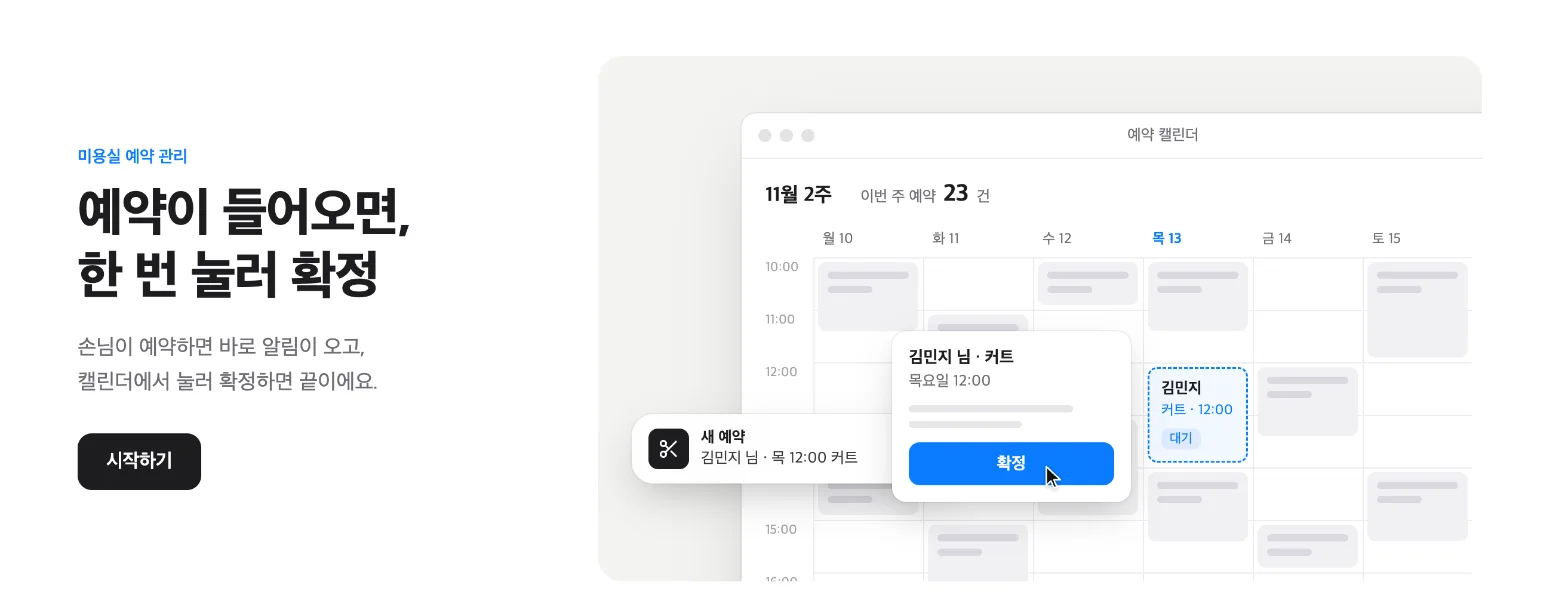
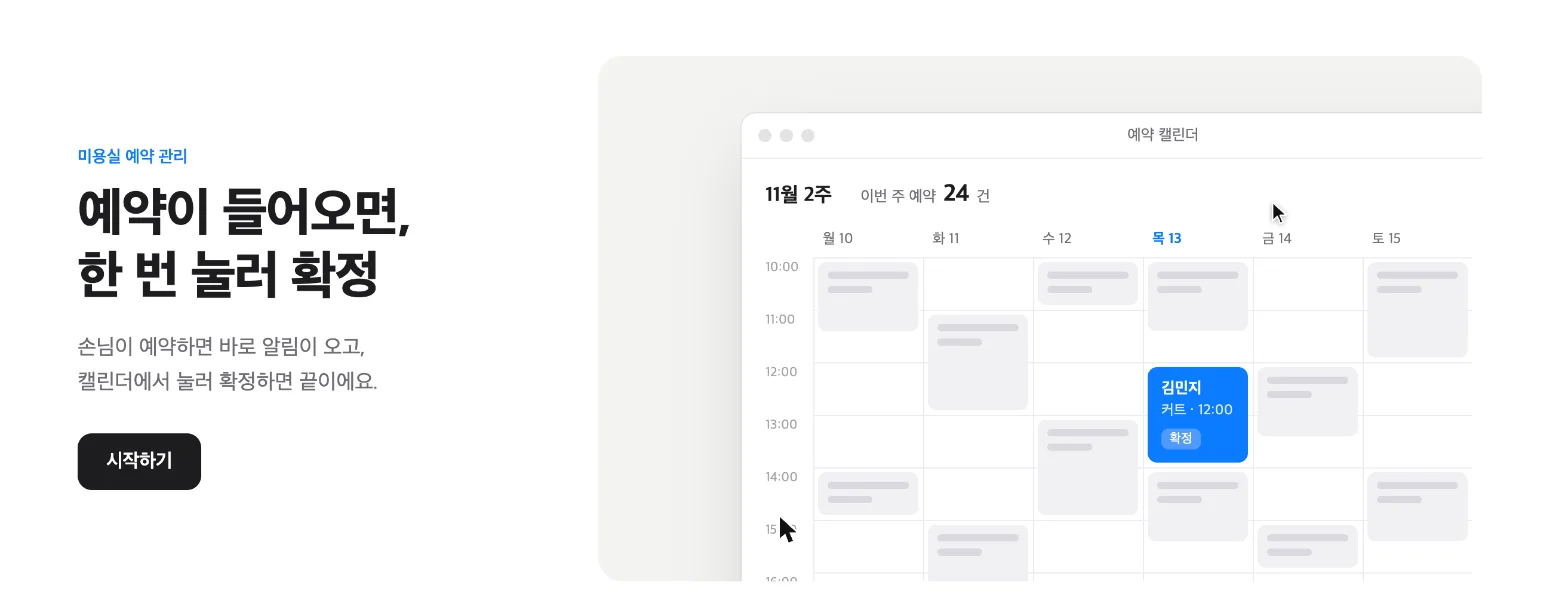
누르고 나면 캘린더의 그 칸이 파랗게 바뀌고 '확정'이 붙습니다. 실제로는 이 과정이 짧은 애니메이션으로 움직입니다.
같은 방식으로 다른 장면도 만들 수 있습니다. 손님이 문의를 남기면 사장님 휴대폰에 알림이 뜨는 장면, AI가 가게 안내문을 보고 손님 질문에 답하는 장면, 새 주문이 들어오면 오늘 매출이 올라가는 장면, 리뷰에 답글을 다는 장면입니다.
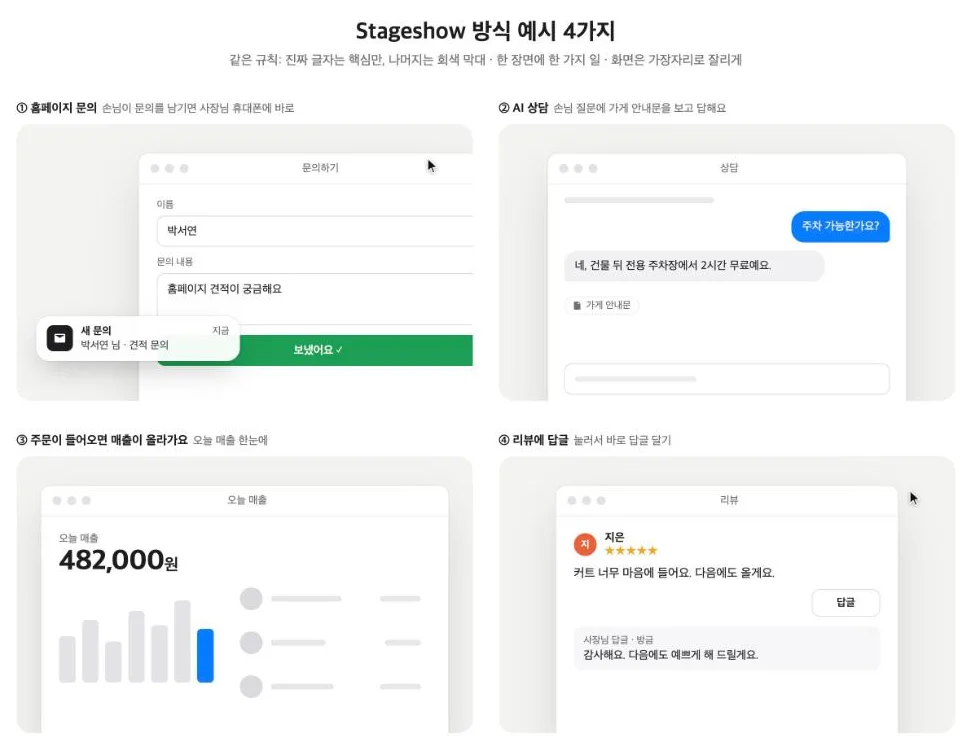
화면이 진짜처럼 보이는 규칙
스킬에 적힌 규칙 중 사장님이 알아 두면 좋은 것만 쉬운 말로 옮겼습니다. 스킬을 쓰지 않더라도, AI에게 화면을 그려 달라고 할 때 그대로 말해 줘도 됩니다.
- 진짜 글자는 3~7개만. 제목, 누르는 대상, 입력하는 말, 결과처럼 이야기에 필요한 글자만 진짜로 씁니다. 나머지 줄은 회색 막대로 둡니다. 글자가 빽빽할수록 AI가 만든 티가 난다는 것이 스킬의 설명입니다.
- 화면 하나에 일 하나. 장면은 3~5단계, 10~16초 안에 끝납니다. 이유 없는 커서 움직임은 넣지 않습니다.
- 화면을 가장자리에서 자릅니다. 창 전체를 작게 줄여 가운데 띄우면 캡처를 붙여 넣은 것처럼 보입니다. 창이 화면 밖으로 조금 나가게 잘라서, 눈이 이야기가 일어나는 곳에 머물게 합니다. 이때 잘리는 것은 회색 막대뿐이고, 버튼과 진짜 글자는 잘리지 않게 둡니다.
- 반짝이 아이콘과 보라색은 쓰지 않습니다. AI 화면에 흔히 붙는 반짝이 모양, 보라색, 색 네모 안에 글자 하나 넣은 가짜 로고를 피하라고 적혀 있습니다.
설치하는 법
설치에는 Node.js 20.19 이상과 터미널(컴퓨터에 글자로 명령을 넣는 창)이 필요합니다. 클로드는 대화창이 아니라 클로드 코드(터미널에서 쓰는 클로드, 유료 요금제)에서 씁니다.
- 맥은 '터미널', 윈도우는 'PowerShell'을 엽니다.
- 아래 한 줄을 붙여 넣고 엔터를 누릅니다.
- 설치가 끝나면 클로드 코드를 열고, 다음 절의 요청 문장을 붙여 넣습니다.
npx skills add benjitaylor/skills --skill stageshow
클로드에 붙여 넣을 요청 문장
[ ] 칸을 내 업종에 맞게 바꿔 쓰세요. 예시는 미용실 예약입니다.
Stageshow 스킬로 우리 서비스 소개 장면을 하나 만들어 줘.
- 업종: [미용실]
- 장면: [손님이 예약하면 사장님 화면에 새 예약 알림이 뜨고, 커서가 '확정'을 누르면 캘린더 칸이 확정으로 바뀌는 장면]
- 길이: 10~16초, 3~5단계. 끝나면 처음부터 다시 돌게.
- 진짜 글자는 [손님 이름, 시술 이름, 예약 시간, 확정 버튼] 정도만 쓰고, 나머지는 회색 줄로.
- 화면 글자는 전부 한국어로. 한글 글꼴은 Pretendard로 해 줘.
- 홈페이지 첫 화면 오른쪽에 들어갈 크기로. 휴대폰 화면용 배치도 따로.
- 색은 [파란색] 하나만 강조색으로. 반짝이 아이콘, 보라색은 쓰지 마.
- 다 만들면 직접 촬영해서 글자가 넘치거나 잘린 곳이 없는지 확인하고 고쳐 줘.
다른 업종이라면 장면 칸만 바꾸면 됩니다. 예를 들어 학원은 "학부모가 상담 신청을 남기면 원장님 휴대폰에 알림이 뜨는 장면", 식당은 "새 주문이 들어오면 오늘 매출 숫자가 올라가는 장면"처럼 씁니다. 한 번에 마음에 들게 나오지 않을 수 있습니다. 만든 사람도 몇 번 고쳐 달라고 주고받는 경우가 많다고 적었습니다.
아쉬운 점
- 진짜 예약이 되는 화면이 아닙니다. 서비스를 보여 주는 그림입니다. 이걸 만든다고 내 홈페이지나 예약 시스템이 바뀌지 않습니다.
- 영상 파일(MP4)로 바로 나오지 않습니다. 결과는 브라우저에서 움직이는 화면이라, 인스타나 유튜브에 올리려면 화면 녹화를 따로 해야 합니다.
- 설치가 터미널에서 시작됩니다. Node.js 20.19 이상을 깔고 터미널에 명령을 넣어야 하고, 만든 화면을 홈페이지에 넣으려면 그 화면을 담을 홈페이지 코드도 있어야 합니다.
- 한국어 안내가 없습니다. 설명서와 예시가 모두 영어이고 해외 제품 위주입니다. 위 요청 문장처럼 한국어 글자와 한글 글꼴을 직접 말해 주는 것이 좋습니다.
설치나 홈페이지에 넣는 과정이 번거로우시면 플로우랩에 맡기셔도 됩니다.