AI로 홈페이지 만들 때 참고할 사이트 7곳
GPT나 클로드로 만든 홈페이지가 다 비슷해 보인다면, 같은 업종에서 잘 만든 화면을 골라 AI에게 보여 주세요. 참고할 사이트 7곳과 쓰는 법을 정리했습니다.

GPT나 클로드에게 홈페이지를 만들어 달라고 하면, 보라색 그라데이션 배경에 가운데 큰 제목, 그 아래 똑같이 생긴 칸 세 개처럼 어디서 본 듯한 화면이 나올 때가 있습니다. 그래서 '좀 더 깔끔하게', '고급스럽게'라고 고쳐 달라고 해 보지만, AI는 그 말을 할 때마다 다르게 알아듣습니다.
이럴 때는 말로 설명하기보다 같은 업종에서 잘 만든 화면을 하나 골라 보여 주는 편이 빠릅니다. 디자인 용어를 몰라도 '이런 느낌으로' 하고 화면을 보여 주면 되니까요. 아래 7곳은 그런 화면을 찾을 때 쓰기 좋은 곳입니다. 모두 2026년 10월 27일에 직접 열어 확인했고, 글에 적은 숫자는 그날 기준입니다.
국내 사이트를 업종별로 찾을 때
1. 디비컷 (dbcut.com)
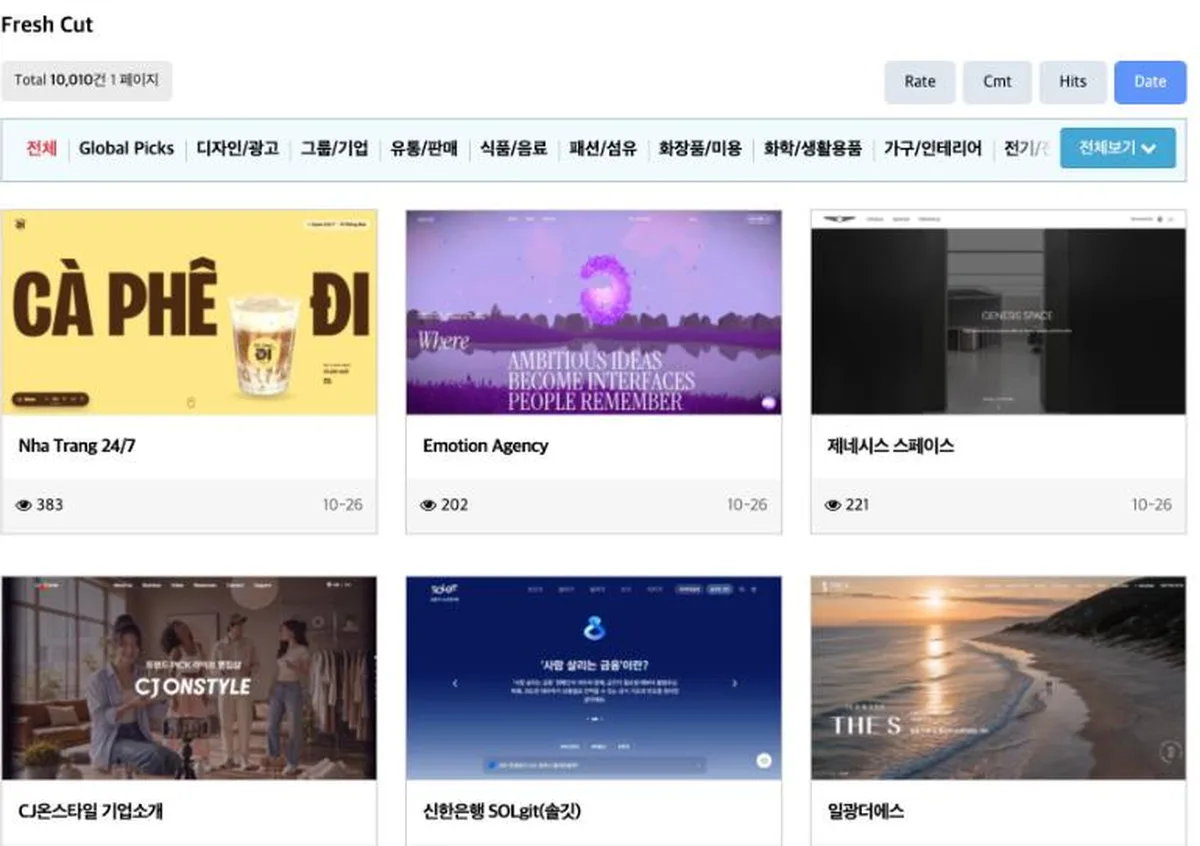
국내 웹사이트를 모아 둔 게시판입니다. 1만 개쯤 되는 사이트가 식품·음료, 화장품·미용, 건강·의학 같은 업종 30여 개로 나뉘어 있어서, 우리 가게와 같은 업종을 누르면 다른 가게들이 홈페이지를 어떻게 꾸몄는지 한눈에 볼 수 있습니다. 썸네일을 누르면 실제 사이트가 열립니다. 해외 사이트를 따로 모은 분류도 있지만 대부분은 국내 사이트이고, 로그인 없이 무료로 볼 수 있습니다.
2. 지디웹 (gdweb.co.kr)
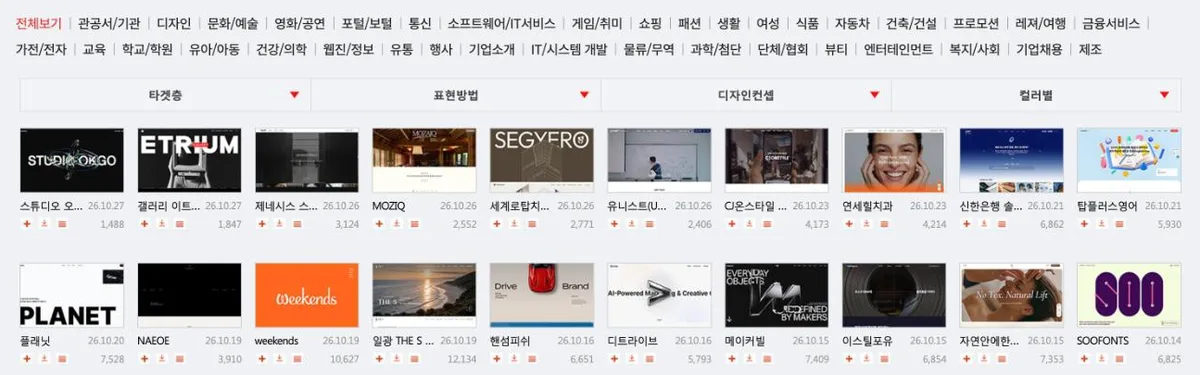
국내 웹디자인 어워드에서 뽑힌 사이트를 모아 둔 곳입니다. 업종이 36개로 나뉘어 있고, 타겟층·표현 방법·디자인 콘셉트·색깔로도 골라 볼 수 있습니다. 최근 선정작에는 치과, 한의원, 영어학원처럼 동네에서 흔히 보는 업종도 있어서 병원이나 학원 홈페이지를 만든다면 먼저 들러 볼 만합니다. 휴대폰 화면만 따로 모은 MOBILE 부문도 있고, 로그인 없이 무료입니다.
해외 사이트에서 찾을 때
아래 네 곳은 화면이 영어입니다. 그래도 업종이나 분류 이름만 누르면 되니, 화면을 고르는 데 영어를 많이 읽을 일은 없습니다.
3. 랜드북 (land-book.com)
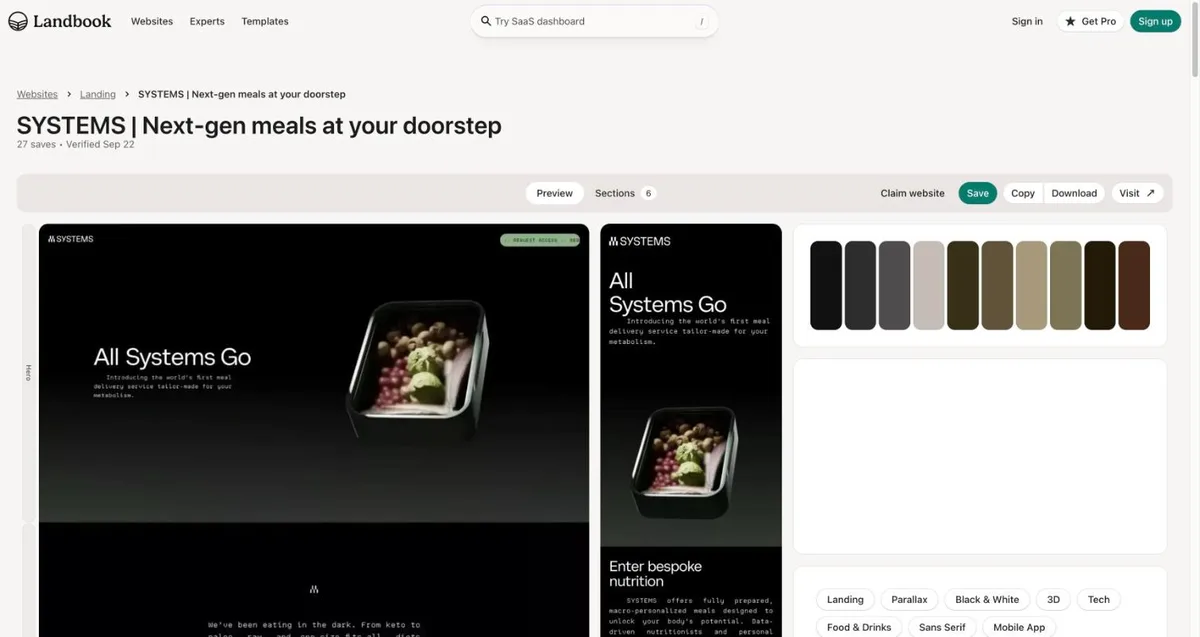
해외 웹사이트 1만 2천여 개를 업종 37개로 나눠 둔 곳입니다. 음식점이라면 Food & Drinks, 병원이라면 Medical, 학원이라면 Education을 고르면 됩니다. 사이트 하나를 누르면 PC 화면과 휴대폰 화면이 나란히 뜨고, 그 사이트에 쓰인 색이 견본으로 함께 나옵니다. 색 번호도 복사할 수 있어서, AI에게 원하는 색을 번호로 정확히 알려 줄 수 있습니다. 무료로 볼 수 있고, 유료 회원이 되면 광고가 사라집니다.
4. 라파 닌자 (lapa.ninja)
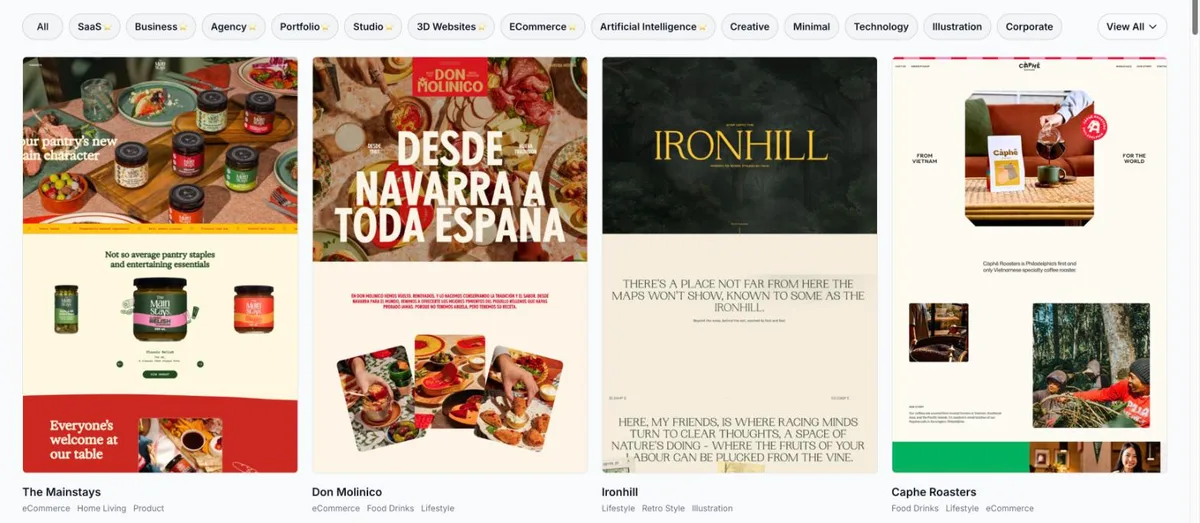
랜딩페이지만 7,300개 넘게 모아 둔 곳입니다. 광고를 누르면 열리는 페이지를 따로 만들 계획이라면 여기가 맞습니다. 사이트마다 페이지 전체를 위에서 아래까지 찍은 화면과 스크롤하는 모습을 녹화한 영상이 있어서, 첫 화면 아래가 어떻게 이어지는지까지 볼 수 있습니다. 로그인 없이 무료로 볼 수 있지만 광고가 많고, 화면 전체를 덮는 광고가 뜨기도 합니다.
5. 원 페이지 러브 (onepagelove.com)
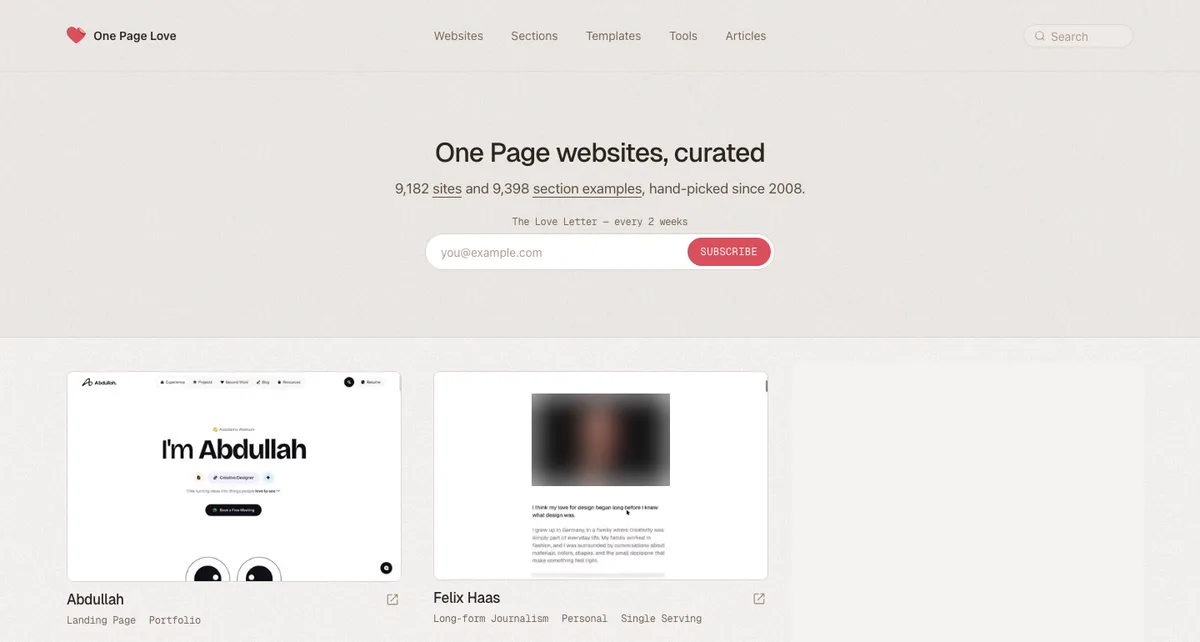
한 페이지로 끝나는 사이트만 2008년부터 모아 온 곳으로, 지금은 9,100개가 넘습니다. 메뉴를 눌러 여러 페이지를 오가는 홈페이지가 아니라, 아래로 내리며 한 번에 다 보여 주는 홈페이지를 만들 때 참고하기 좋습니다. 식당, 행사, 서비스 같은 분류로 나뉘어 있고, 로그인 없이 무료입니다.
6. 사스 랜딩페이지 (saaslandingpage.com)
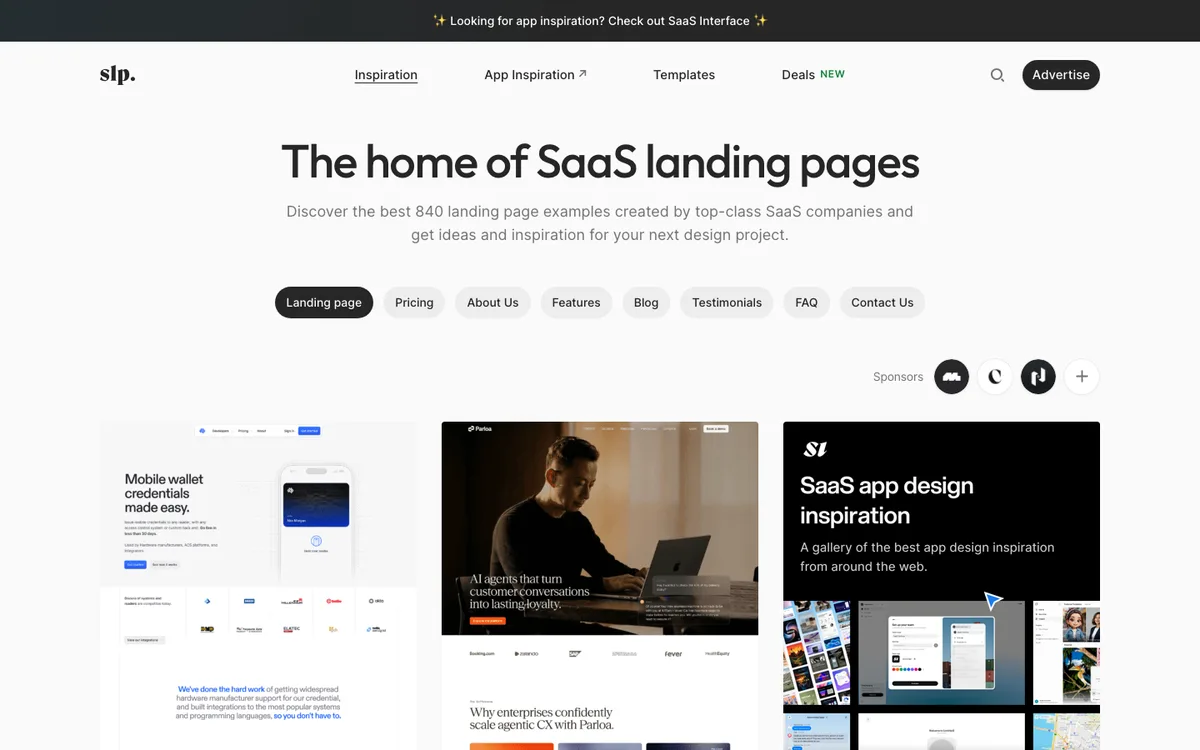
IT 서비스 회사의 랜딩페이지 840개를 모아 둔 곳입니다. 페이지 전체뿐 아니라 칸별로도 골라 볼 수 있는 게 특징입니다. 가격표(Pricing), 후기(Testimonials), 자주 묻는 질문(FAQ), 문의(Contact Us) 같은 버튼을 누르면 그 칸만 모아서 보여 줍니다. 가게보다는 회사 홈페이지를 맡은 담당자에게 더 맞고, 가격표나 문의 칸 하나만 다듬고 싶을 때도 쓸 만합니다. 로그인 없이 무료입니다.
넣을 사진이 필요할 때
7. 펙셀스 (pexels.com/ko-kr)
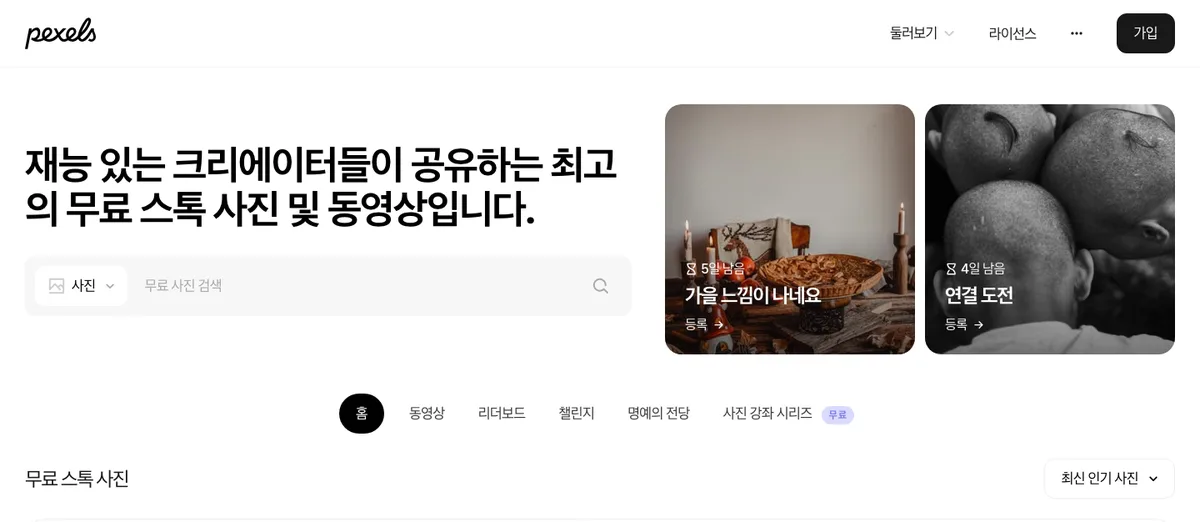
참고할 화면은 골랐는데 넣을 사진이 마땅치 않을 때 쓰는 곳입니다. 사진과 영상을 무료로 받을 수 있고, 사이트가 한국어로 되어 있어 '카페'처럼 우리말로 검색하면 됩니다. 로그인 없이 받을 수 있고, 출처를 적지 않아도 되고, 자르거나 손봐서 써도 됩니다. 다만 사진을 로고나 상호의 일부로 쓰거나, 사진 속 사람이 우리 제품을 추천하는 것처럼 보이게 쓰거나, 사진 속 사람을 나쁘게 보이게 쓰면 안 됩니다. 자세한 조건은 펙셀스 '라이선스' 메뉴에 있습니다.
고른 화면을 AI에게 보여 주는 법
마음에 드는 사이트를 찾았다면 첫 화면을 캡처해서 GPT나 클로드 대화창에 올리고, 아래 문장을 함께 붙여 넣으면 됩니다. 대괄호 안만 우리 가게 내용으로 바꾸세요.
이 화면의 배치랑 색만 참고해서, 우리 가게 홈페이지 첫 화면을 만들어 줘. 우리 가게는 [업종·가게 이름]이야. 이모지, 영어 문구, 동그란 배지 같은 장식은 빼 줘.
배치와 색만 참고하라고 적는 건, 그 사이트의 글과 사진은 그 회사의 것이기 때문입니다. 글과 사진은 우리 가게 것으로 채워야 우리 홈페이지가 됩니다. 배치와 색도 한 곳을 그대로 옮기기보다는 참고하는 정도로 두는 편이 안전합니다.
넣을 사진이 있으면 캡처와 함께 올리세요. 사진이 없다면 펙셀스에서 받거나, 제미나이나 GPT에게 우리 가게에 어울리는 사진을 만들어 달라고 해 보세요. 뭐라고 부탁해야 할지 모르겠으면, 사진을 만들 문장부터 써 달라고 하면 됩니다.